

Managing Team Members & Roles
Team members help you manage events, registrations, and content. You can control what each person can access by assigning roles.
Access Team Management
Section titled “Access Team Management”Click Team in the left sidebar to open the team member list.
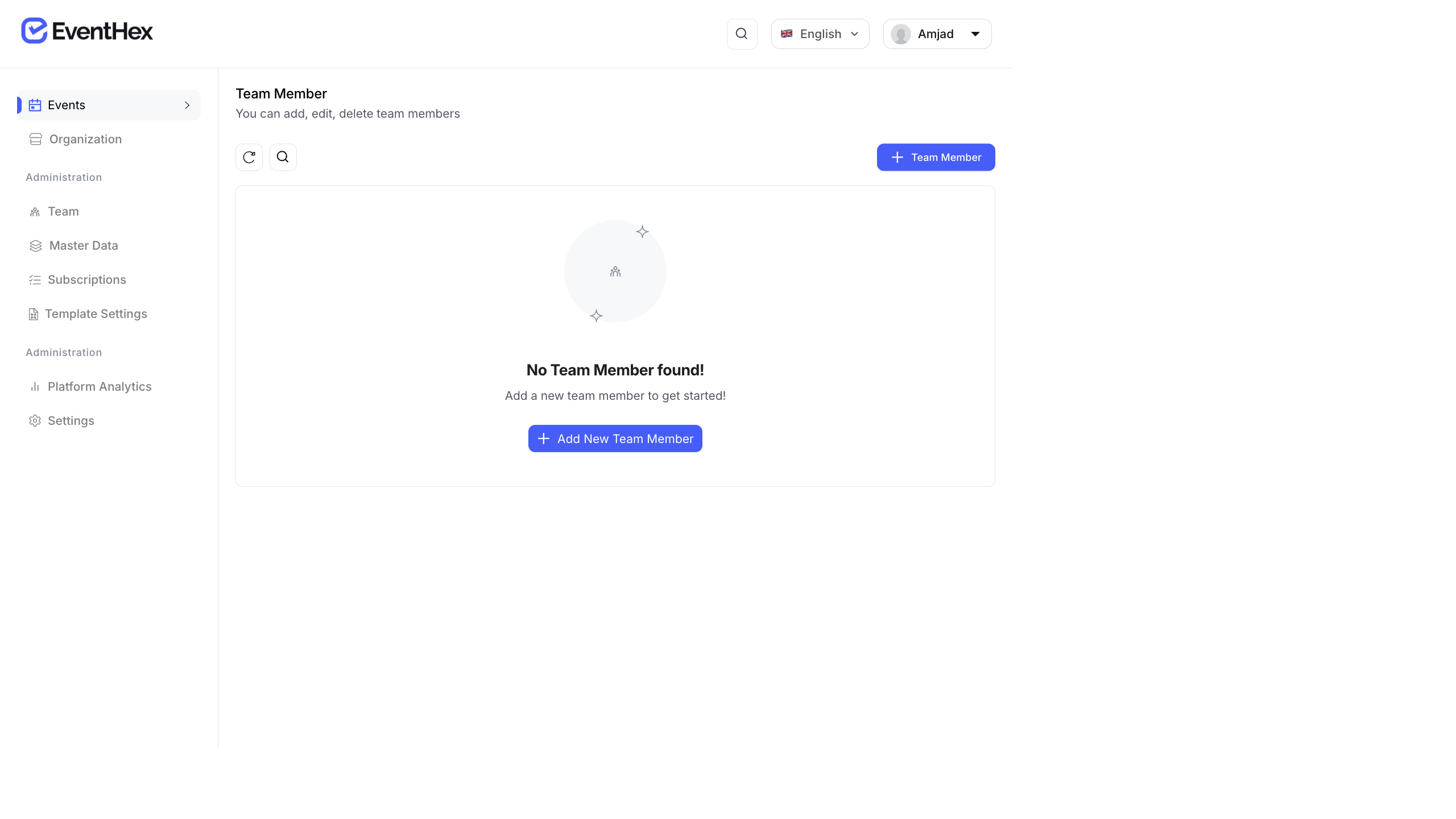
Add a Team Member
Section titled “Add a Team Member”- Click + Team Member in the top-right corner.
- Fill in the member details:
- Name Required
- Email Required
- Phone
- Role — select from available roles
- Click Save.
The new member receives an email invitation to join the portal. They must accept the invitation and set up their password before they can log in.
Roles & Permissions
Section titled “Roles & Permissions”EventHex uses role-based access control. Each role defines what a team member can see and do.
Built-in Roles
Section titled “Built-in Roles”| Role | Access Level |
|---|---|
| Admin | Full access to all features, settings, and events |
| Event Manager | Manage assigned events — setup, registrations, design, marketing |
| Event Admin | Limited event management with restricted settings access |
| Ticket Admin | Manage ticket registrations and check-ins only |
Custom Roles
Section titled “Custom Roles”Admins can create custom roles with granular permissions:
- Go to Settings in the left sidebar.
- Open User Roles.
- Click + Add Role.
- Name the role and toggle permissions for each module.
- Click Save.
Permissions can be set per module:
- View — read-only access
- Create — add new records
- Edit — modify existing records
- Delete — remove records
Edit a Team Member
Section titled “Edit a Team Member”- Open the Team page.
- Click the team member row to open their details.
- Update name, email, phone, or role.
- Click Save.
Remove a Team Member
Section titled “Remove a Team Member”- Open the Team page.
- Click the ⋮ (more options) menu on the member row.
- Select Delete.
- Confirm the removal.
Event-Level Team Members
Section titled “Event-Level Team Members”You can also add team members to a specific event without giving them organization-wide access:
- Open an event.
- Go to Setup → Team Member in the left sub-menu.
- Click + Add Team Member.
- Select the member and assign an event-level role.
- Click Save.
This is useful for temporary staff, volunteers, or contractors who only need access to one event.